1
Buka Aplikasi Gmail
Buka aplikasi Gmail di smartphone Anda.
Tap foto profil atau ikon akun Anda di pojok kanan atas layar.
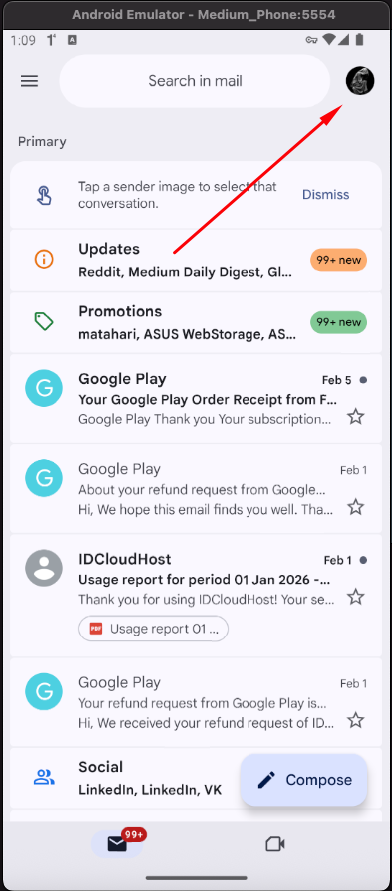
Panduan langkah demi langkah untuk menambahkan akun email perusahaan ke aplikasi Gmail di Android atau iOS.
Buka aplikasi Gmail di smartphone Anda.
Tap foto profil atau ikon akun Anda di pojok kanan atas layar.
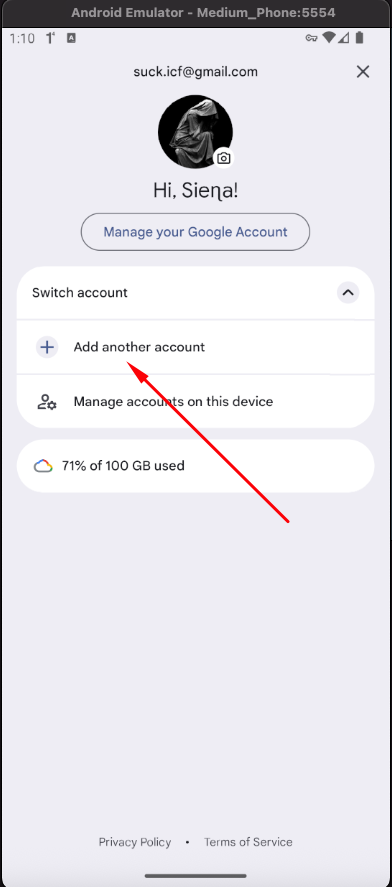
Akan muncul menu akun. Tap Add another account untuk menambahkan akun email baru.
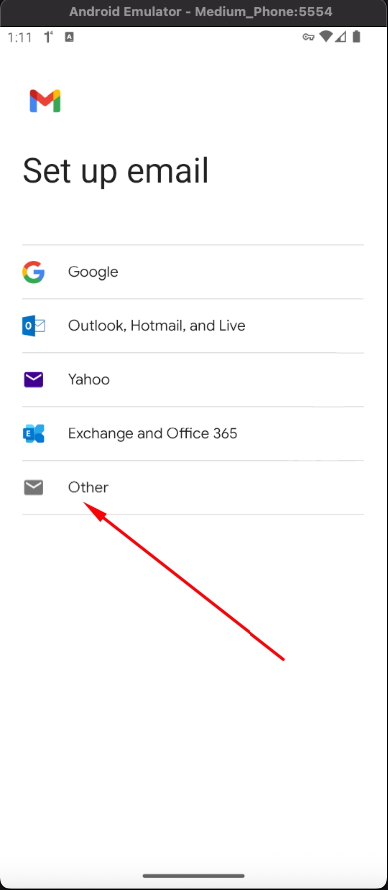
Pada halaman "Set up email", Anda akan melihat berbagai pilihan provider email.
Tap Other di bagian bawah karena kita akan menggunakan pengaturan manual untuk email Hostinger.
Masukkan alamat email perusahaan Anda (contoh: nama@pci-quality.com).
Penting: Jangan tap "Next", melainkan tap Manual setup di pojok kiri bawah untuk mengatur server secara manual.
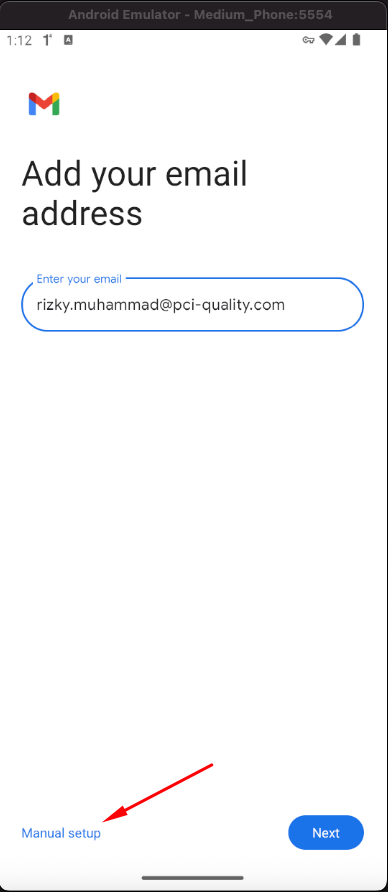
Pastikan Anda memilih "Manual setup" agar bisa mengkonfigurasi server Hostinger dengan benar.
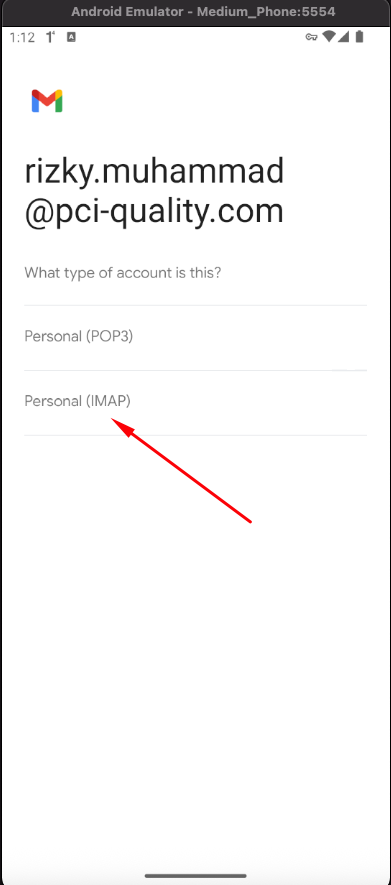
Pada pertanyaan "What type of account is this?", pilih Personal (IMAP).
IMAP memungkinkan sinkronisasi email di semua perangkat Anda.
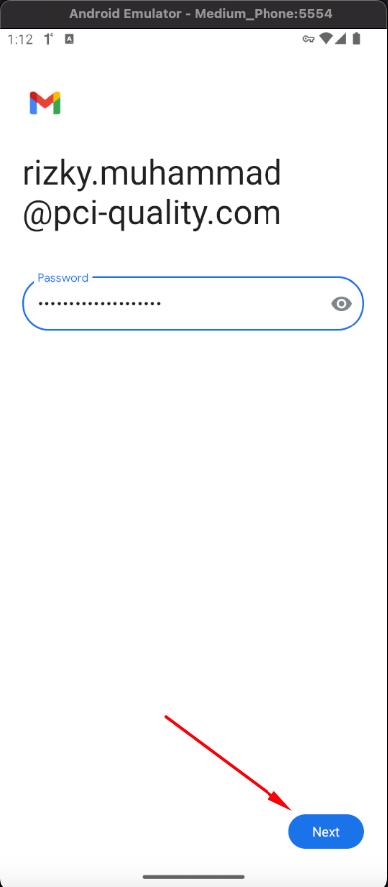
Masukkan password email Anda.
Tap tombol Next untuk melanjutkan.
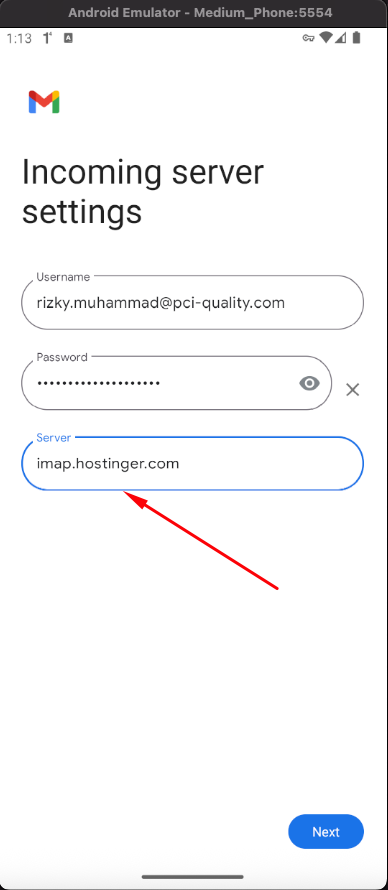
Pada halaman "Incoming server settings", isi dengan konfigurasi berikut:
Username: (alamat email lengkap Anda)
Password: (password email Anda)
Server: imap.hostinger.com
Tap Next untuk melanjutkan.
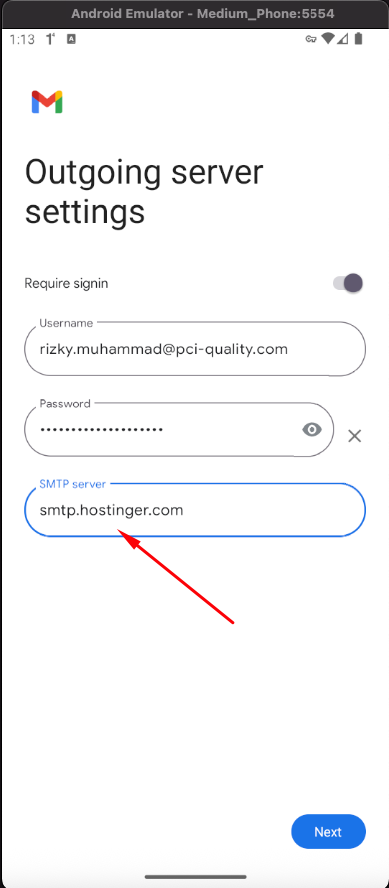
Pada halaman "Outgoing server settings", isi dengan konfigurasi berikut:
Require signin: ON (aktif)
Username: (alamat email lengkap Anda)
Password: (password email Anda)
SMTP server: smtp.hostinger.com
Tap Next untuk melanjutkan.
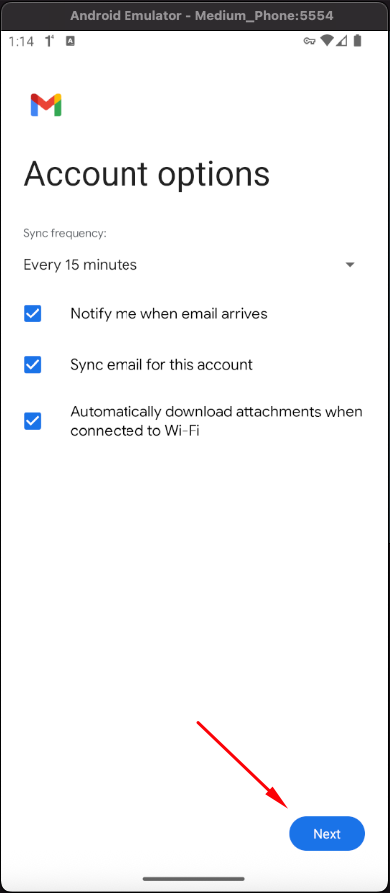
Pada halaman "Account options", atur preferensi sinkronisasi:
Sync frequency: Pilih seberapa sering email disinkronisasi (disarankan Every 15 minutes)
Centang opsi yang diinginkan seperti notifikasi email dan download attachment otomatis.
Tap Next.
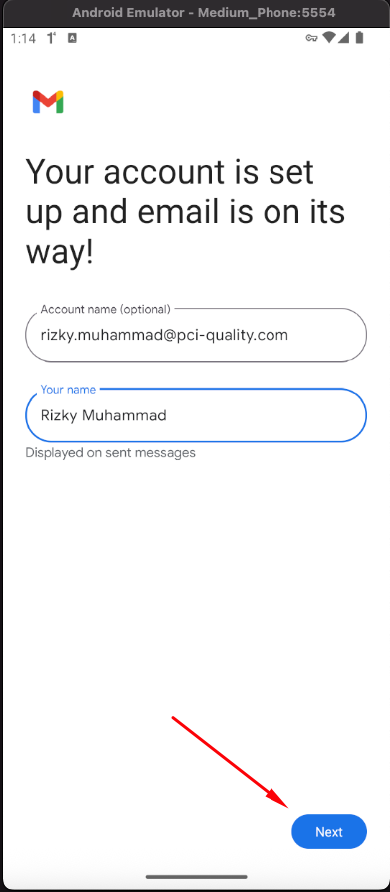
Anda akan melihat konfirmasi "Your account is set up and email is on its way!"
Isi informasi terakhir:
Account name: Nama akun (opsional, bisa dibiarkan default)
Your name: Nama Anda yang akan tampil saat mengirim email
Tap Next untuk menyelesaikan setup.
Akun email perusahaan Anda sudah berhasil ditambahkan ke Gmail. Email akan otomatis tersinkronisasi dan Anda bisa langsung mengirim serta menerima email.